LM 1DAW · Tarea
HTML 9..17
Instrucciones
Resuelve los ejercicios 9 a 17. El ejercicio 14.2 forma parte de este bloque.
Ejercicio 9
Estructurar una receta
Da estructura HTML al texto de la receta de hummus. Distingue su título, los párrafos y las secciones de ingredientes, preparación y conservación.
Texto de partida
Quick hummus recipe

This recipe makes quick, tasty hummus, with no messing. It has been adapted from a number of different recipes that I have read over the years.

Hummus is a delicious thick paste used heavily in Greek and Middle Eastern dishes. It is very tasty with salad, grilled meats and pitta breads.

Ingredients
1 can (400g) of chick peas (garbanzo beans)
175g of tahini
6 sundried tomatoes
Half a red pepper
A pinch of cayenne pepper
1 clove of garlic
A dash of olive oil

Instructions
Remove the skin from the garlic, and chop coarsely
Remove all the seeds and stalk from the pepper, and chop coarsely
Add all the ingredients into a food processor
Process all the ingredients into a paste.
If you want a coarse "chunky" hummus, process it for a short time.
If you want a smooth hummus, process it for a longer time.

For a different flavour, you could try blending in a small measure of lemon and coriander, chili pepper, lime and chipotle, harissa and mint, or spinach and feta cheese. Experiment and see what works for you.

Storage
Refrigerate the finished hummus in a sealed container. You should be able to use it for about a week after you've made it. If it starts to become fizzy, you should definitely discard it.
Hummus is suitable for freezing; you should thaw it and use it within a couple of months.
Ejercicio 10
Listas anidadas en la receta
Continúa sobre la receta anterior. Convierte las dos alternativas de procesado del hummus en una sublista dentro del paso correspondiente de la preparación:
- If you want a coarse "chunky" hummus, process it for a short time.
- If you want a smooth hummus, process it for a longer time.
Ejercicio 11
Encabezados y párrafos
Estructura con HTML el contenido de la captura. Distingue el título principal, los apartados The Llama y The Anaconda, y los párrafos de cada uno.

Ejercicio 12
Listas ordenadas y desordenadas
Estructura el contenido de la captura mediante una lista no ordenada de verduras y una lista ordenada con las instrucciones para abrir la puerta.

Ejercicio 13
Énfasis e importancia
Marca el contenido con HTML según su estructura, importancia o énfasis. Reproduce las distinciones que se muestran en el texto de la captura.

Ejercicio 14
Enlaces y correo electrónico
Completa los dos enlaces de la página Information on Whales:
- El primer enlace debe abrir
whales.html, situado en el mismo directorio. Al pasar el puntero sobre él, debe aparecer un texto informativo que indique que la página incluye información sobre ballenas azules y ballenas blancas. - El segundo enlace debe abrir la aplicación de correo predeterminada con
whales@example.comcomo destinatario.
Bonificación indicada en la diapositiva: configura también el asunto Preguntas sobre Ballenas.

Ejercicio 14.2
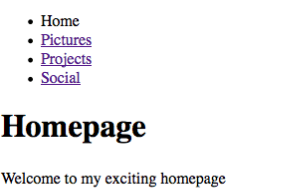
Menú de navegación entre páginas
Crea un menú sencillo de navegación con las páginas Home, Pictures, Projects y Social.
- Añade una lista no ordenada con los nombres de las páginas.
- Convierte cada nombre en un enlace a la página correspondiente.
- Copia el menú en todas las páginas.
- En cada página, conserva el nombre de la página actual, pero quita su enlace a sí misma.
Ejercicio 15
Rutas y enlaces internos
Completa los cuatro enlaces para que se dirijan a estos destinos:
- La imagen
blue-whale.jpg, en una carpeta llamadabluedentro del directorio actual. - La imagen
narwhal.jpg, en una carpeta llamadanarwhalsituada un nivel por encima del directorio actual. - La búsqueda de imágenes de Google del Reino Unido: la URL base es
https://www.google.co.uky el subdirectorio esimghp. - El párrafo situado al final de la página actual, cuyo identificador es
bottom.

Ejercicio 16
Enlaces a archivos, secciones y otros destinos
Crea los siguientes enlaces. Respeta los nombres de archivo, las carpetas, los destinatarios y los identificadores indicados.
- Un enlace a
guia.pdf, en la carpetadocsdel directorio actual. - Un enlace a
manual.zip, en la carpetaarchivosdel directorio actual. - Un enlace a
foto.jpgque permita descargar el archivo al pulsarlo. Investiga el atributo HTML correspondiente. - Un enlace a la documentación de Mozilla en español:
https://developer.mozilla.org/es. - Un enlace a un artículo de Wikipedia cuya URL incluya un parámetro de idioma.
- Un enlace a la página de inicio de
miweb.comque se abra en una pestaña nueva. - Un enlace que abra la aplicación de correo con
info@empresa.comcomo destinatario. - Un enlace de correo a
soporte@empresa.comcon el asuntoProblema Técnico. - Un enlace a la sección de esta misma página cuyo identificador es
contact. - Un enlace al párrafo de esta misma página cuyo identificador es
introduction. - Un enlace que lleve a la parte superior de la página. Investiga qué debe contener
href. - Un enlace a
index.html, situado un nivel de carpetas por encima del directorio actual. - Un enlace a
notas.txt, situado dos niveles de carpetas por encima del directorio actual.
Ejercicio 17
Formulario de pago
Reproduce en HTML el formulario Payment form de las capturas.
- Sección Contact information: grupo de opciones Ace, King y Queen; nombre, correo electrónico y contraseña.
- Sección Payment information: selector de tipo de tarjeta, número de tarjeta y fecha de caducidad con la indicación
MM/YY. - Identifica los campos obligatorios que aparecen marcados con un asterisco.
- Incluye las etiquetas de los campos y el botón Validate the payment.


Entrega
Adjunta los archivos de los ejercicios junto con las imágenes y los recursos necesarios para abrirlos.
Materiales de la tarea
No hay archivos adjuntos en esta tarea.